

Описание

Удерживайте кнопку для включения.
· Чтобы выключить устройство, удерживайте кнопку.
Режим работы
· Это устройство может работать в режиме RF, AV in, воспроизведения.
· В режиме видео нельзя переключать режимы.
· В режиме просмотра RF, когда AV в сигнальном кабеле подключен, устройство автоматически переключается в режим AV In.
РЧ режим
· В режиме просмотра RF, в скором времени нажмите кнопку для настройки каналов и кнопку для настройки band-s.
CH поиск
· В режиме RF, в ближайшее время нажмите кнопку, чтобы войти в режим автоматического поиска каналов.
· После завершения поиска устройство будет работать на самом сильном канале, на дисплее будет отображаться список доступных каналов. В скором времени нажмите кнопку или, чтобы выбрать каналы, и в скором времени нажмите кнопку для подтверждения. Во время поиска канала, в ближайшее время нажмите кнопку, чтобы остановить поиск.
· В режиме RF после выполнения команды поиска каналов удерживайте кнопку <поиск>, чтобы всплыть список результатов поиска и выбрать несколько вариантов.
CH предустановленных
· В таком режиме пользователь может распределять частые каналы и выполнять поиск по заданным каналам.
· Удерживайте клавишу для входа в режим настройки канала. Все каналы отображаются слева и 8 каналов отображаются на одной странице. Нажмите клавишу для переключения полосы-(Переключитесь на другие страницы). Удерживайте клавишу, чтобы войти в список пресетов каналов, где можно выбрать или удалить имеющиеся каналы, и удерживайте ключ назад к левой странице канала или удерживайте клавишу для выхода.
OLED Дисплей
· Oled-экран может отображать информацию о канале, полученном беспроводным способом.
· В системном меню вы можете установить информацию, отображаемую в нижней области oled-экрана.
Запись
· Рекомендуется отформатировать карту памяти один раз, если она установлена в первый раз или после длительного использования. (См. "формат sd-карты" ниже для получения подробной информации).
· В режиме RF и AV в режиме, вы можете использовать функцию видео; в обычном режиме просмотра экран будет отображаться. В таких чехол, вы можете нажать кнопки для того, чтобы начать снимать видео, после чего на экране появится Красный значок и синий светодиодный в устройстве начнёт мигать.
· По умолчанию снятое видео включает звук. Вы можете закрыть «Звук Видео» в системном меню и записывать только видеосигналы.
Воспроизведение
Функции кнопок в режиме воспроизведения (Все клавиши позволяют только короткое нажатие):
· В режиме RF или AV в режиме, удерживайте кнопку, чтобы войти в режим воспроизведения;
· Кнопка REC/OK <воспроизведение/пауза/ок>
· Кнопка поиска/ESC <Стоп/назад>
· Кнопка вверх <Предыдущая/FF>
· Кнопка вниз <Next/FB>
· Кнопка питания/меню
· В режиме воспроизведения вы можете непосредственно просмотреть видео на карте предварительного просмотра, а в правом верхней части экрана отобразится 4 цифры имени файла. В чехол из видеофайл, длительность записи таких файл появятся в разделе «свое имя.
· При воспроизведении видео вы можете нажать кнопку, чтобы быстро воспроизвести видео со скоростью 2X, 4X, 8X и нажать кнопку, чтобы восстановить нормальную скорость. Когда игра закончится, экран будет оставаться на первом кадре видео. В таких чехол, вы можете нажать кнопку, чтобы вернуться к состоянии предварительного просмотра и выполнять другие операции или повторно воспроизводить видео.
· Во время просмотра файла на карте памяти, чтобы удалить его, вы можете нажать кнопку меню, чтобы всплыть меню удаления, а затем нажмите кнопку, чтобы удалить текущий файл.
· Обычно это устройство не может определить другие файлы, не создаваемые им
AV вход
· Когда кабель подключения AV IN вставлен, модуль в отношении беспроводного приема будет отключен для экономии энергии.
· Поддерживается Видеовход NTSC/PAL.
HDMI вход
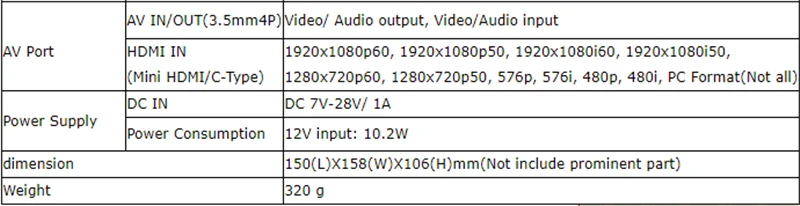
· Можно использовать hdmi-вход видео с высоким разрешением, чтобы получить более четкую картинку.
· Поддержка стандартного разрешения видео HDMI (самый высокий вход 1920X1080/60 Гц)
· Он не может записывать в режиме HDMI in.
Выход AV
· Через порт AV OUT вы можете выводить AV сигналы радиочастотного приемника.
· В режиме воспроизведения поддерживается только вывод видео NTSC.
Соотношение сторон дисплея
· Ввод изображений контролируется для отображения в 4:3 или 16:9. В меню опция «соотношение отображения» может активировать такие функции.
· Соотношение отображения по умолчанию составляет 16:9, и устройство всегда отображается на весь экран.
Формат SD карты
· Введите системное меню, выберите пункт «форматирование», нажмите кнопку, чтобы войти в состояние настройки, нажмите кнопку, чтобы выбрать, а затем кнопку для выполнения форматирования.
· Пожалуйста, внимательно Используйте такую функцию, после форматирования, все файлы на sd-карте будут удалены.
Заводские настройки
· Войдите в системное меню, Выберите вариант «заводские настройки», нажмите кнопку для настройки состояния, нажмите кнопку, чтобы выбрать, А затем кнопка для восстановления всех настроек в меню до заводских.
Экран OSD обзор
· Значок видео: в красном цвете во время видеосъемки.
· SD карты значок: в оригинальной цветной при нормальных условиях чехол с последующим информация об объемах и в ГБ (1000 МБ). Когда sd-карта заполнена или имеет ошибки, такой значок будет красным.
· Значок режима: доступны такие режимы, как RF, HDMI IN, AV IN и воспроизведение.
· Значок режима: отображается после подключения устройства к ПК. В таком режиме вы можете управлять компьютером для управления содержанием на sd-карте (доступно воспроизведение, копирование и удаление ПК).
· Значок воспроизведения/паузы.
· Значок FB/FF. В чехол FB/FF, например, значок сопровождается соответствующую скорость.
· Значок источника питания: Установите как постоянный ток в режиме. На экране отображается значок без мониторинга напряжения питания. Если батарея используется для питания, установите режим питания батареи, тогда на экране будет отображаться значок емкости питания.
· Показывает полную мощность, показывает низкую емкость, DC в показывает подключение с внешним источником питания.
· Режим RF: в таком режиме устройство будет отображать Текущий диапазон-(A, B, E, F или R), канал (1, 2, 3, 4, 5, 6, 7 или 8) и информация о частоте.
· HDMI IN mode: в таком режиме устройство будет отображать текущее разрешение и информацию о частоте кадров.



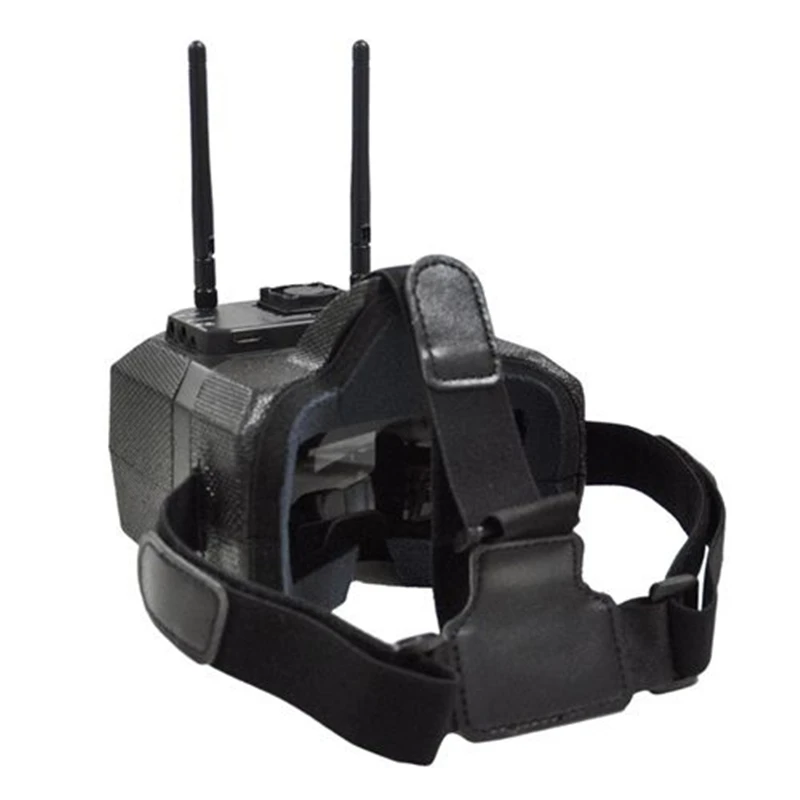
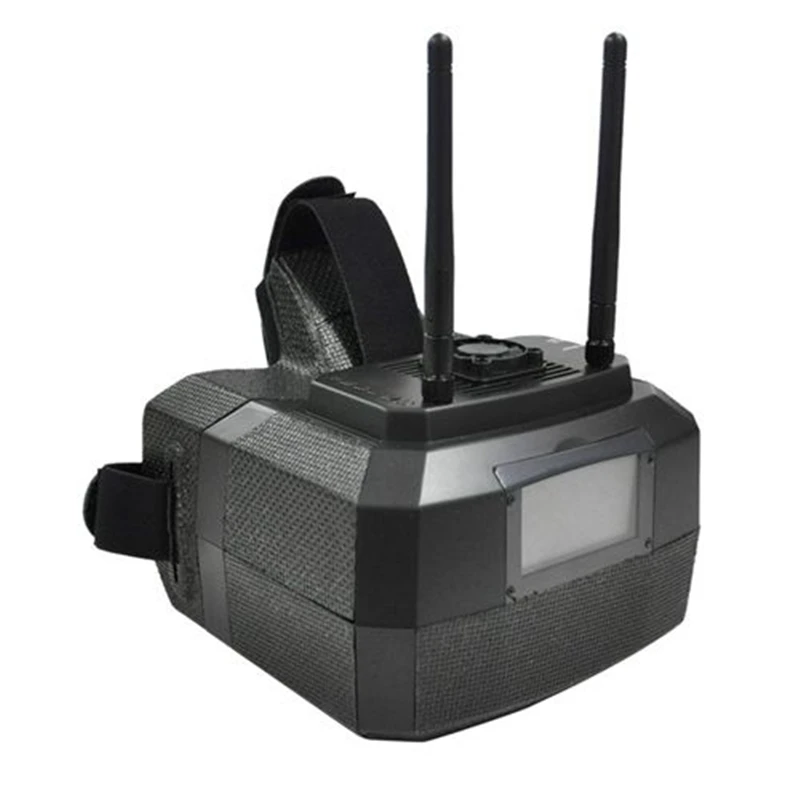
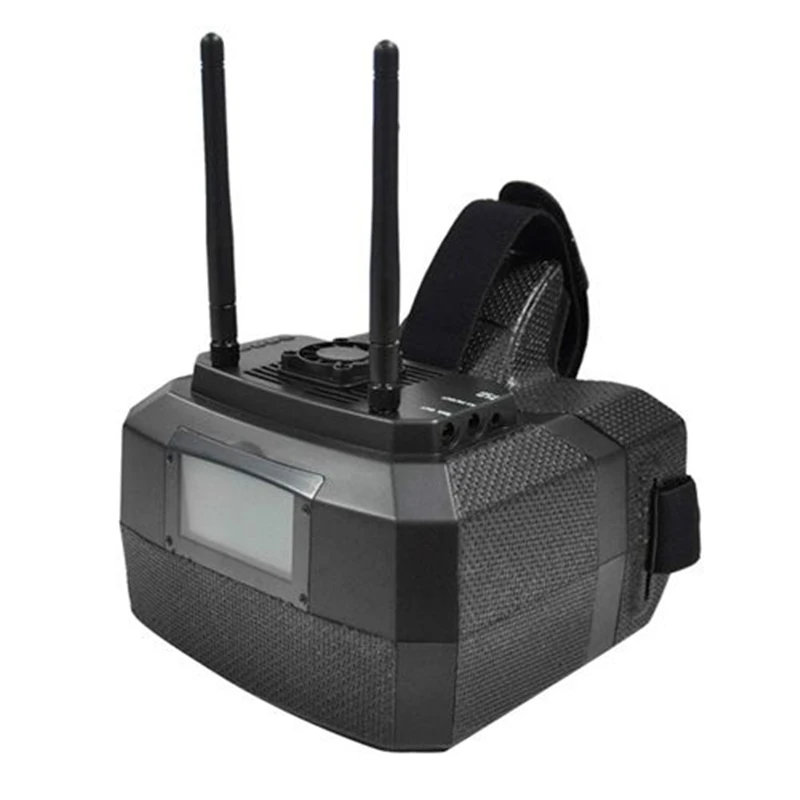
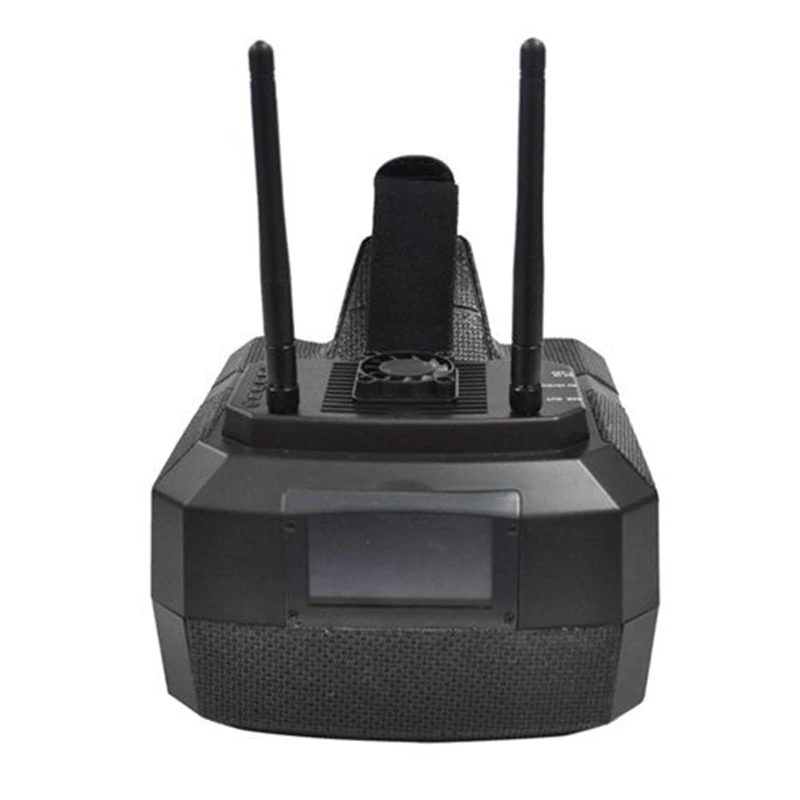
1 x очки Skyzone GS500
Приемник-1 шт.
1 кабель Micro USB
2x5,8G 2dBi антенна

Характеристики
- Предназначение
- Транспортные средства и Игрушки Дистанционного уПлита
- Периферийные устройства для дистанционного управления
- Приемники
- Материал
- Комбинированный материал
- Бренд
- Feetech
- Тип транспорта
- Мотоциклы
- Детали для тюнинга и запчасти
- Шины
- Габаритные размеры
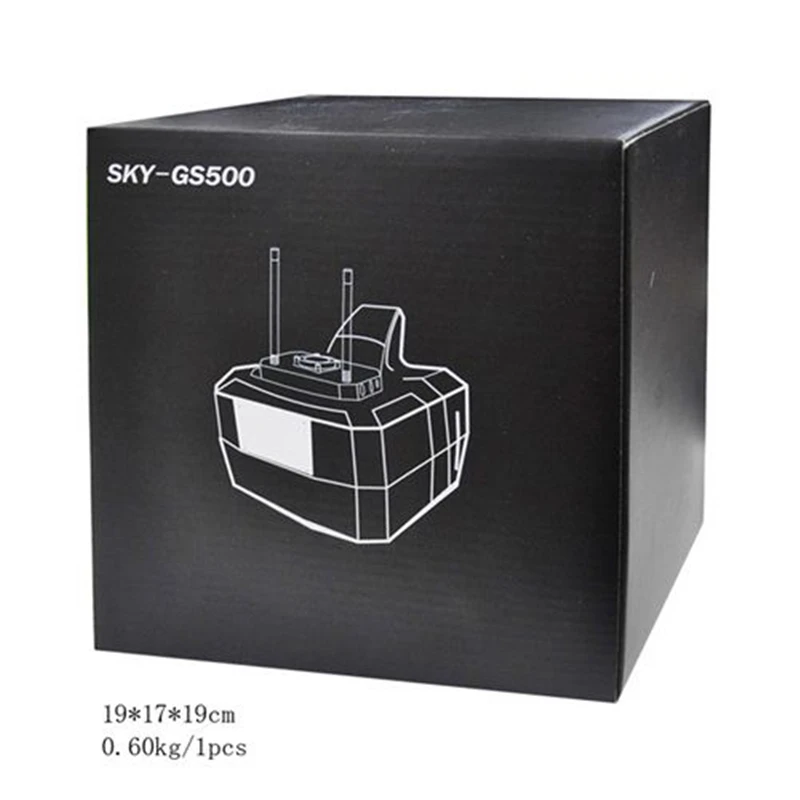
- 19x17x19cm
- Характеристики
- Сборка
- Номер модели
- GS500
- Расходный материал для инструментов
- Другое
- Детали дистанционного управления и комплектующие
- FPV Goggles
- FPV Goggles
- 320
Сопутствующие товары

3 971 руб.
19 заказов