



Описание
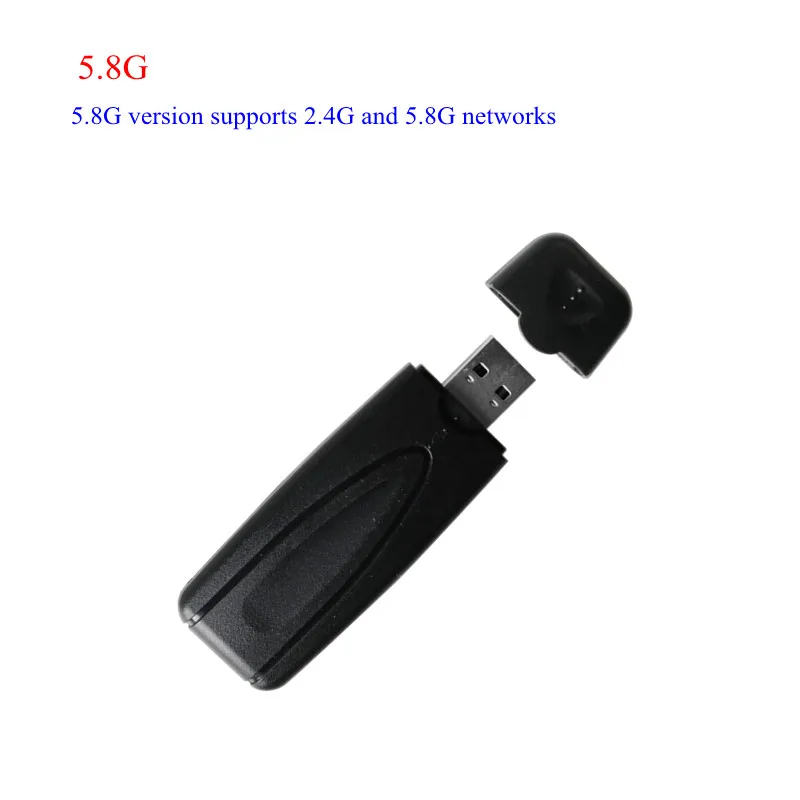
Советы: мы меняем imges из 5,8G версии, но изображение Вариант 5. 8G версия не может быть изменен по причине деятельности, которую мы принимали участие, пожалуйста, имейте это в виду.
Описание продукта:
Этот продукт является WiFi зондом, который собирает периферийные сигналы WiFi для анализа больших данных. Анализатор Wi-Fi поможет вам определить проблемы Wi-Fi, найти лучший канал или лучшее место для вашего маршрутизатора/точки доступа, поворачивая ваш ПК/ноутбук, планшет или мобильное устройство в анализатор для вашей беспроводной сети.
Что он может сделать?
Анализ количества горячих точек маршрутизации вокруг Собирайте номера мобильных телефонов, подключенных к каждой горячей точке Определите модель каждого мобильного телефона Отслеживание и сигнализация конкретных мобильных телефонов Загрузите собранные данные на указанный серверВерсия 2,4G поддерживает только сети 2,4G,ИВерсия 5,8G поддерживает сети 2,4G и 5,8G
Способ применения
Поддержка электронной почты: Поддержка @ doit. am
1) Скачать
Отсканируйте следующий qr-код и загрузите приложение для анализатора WiFi.

2) приложение модули
1. Основные страницы:
A: откройте приложение net-анализатор и введите домашнюю страницу (см. Рис. 1);
B: Если Wi-Fi выключен, он появится окно для запроса разрешения wifi
(См. Рис. 2)
C: важные услуги отображаются на домашней странице, нажмите на значок, чтобы получить больше информации, таких как точка доступа Wi-Fi рядом, и история/офлайн записи
D: если у вас также есть оборудование терминала, вы можете получить информацию в реальном времени о подключенных устройствах под каждой точкой доступа сети.

2 、 терминал доступа
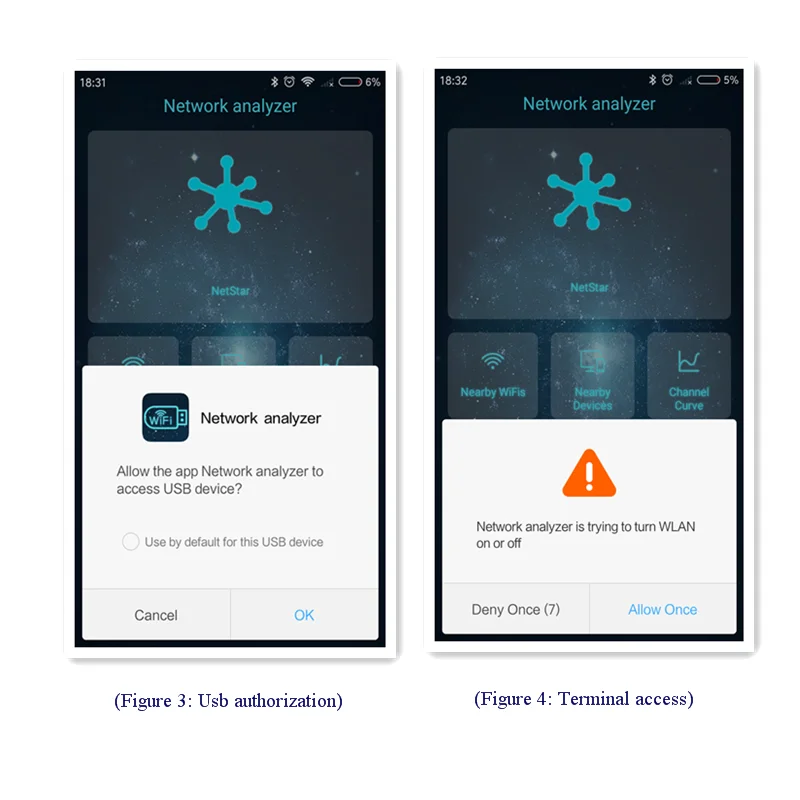
О: когда терминал подключен к телефону, всплывет какая-то коробка с запросами
(См. Рис. 3 и 4).
B: выберите «приложение для анализатора сети», чтобы получить доступ к подключенному устройству, а затем приложение start для подключения этого оборудования.
C: после подключения, приложение будет получать данные в реальном времени от оборудования,
Затем Обновите устройство под каждой точкой доступа.
3. Сетевая Звездная диаграмма
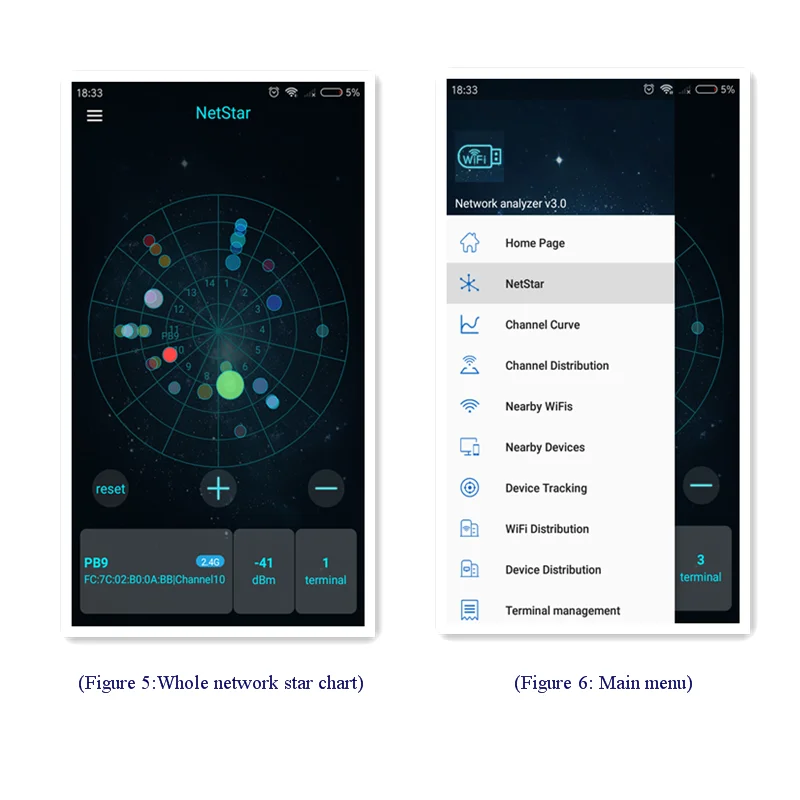
О: на диаграмме звезд показаны горячие точки сети рядом (см. Рис. 5)
А, концентрические кольца представляют силу сигнала точки доступа (Rssi),
B, угол представляет канал, к которому относится точка доступа.
С, радиус размера круга отражает количество подключенных устройств
На компиляция java-приложений!
B: вы можете отрегулировать размер звездной диаграммы, нажав кнопку “+” или “-”
И изменить размер нажатием reset
C: в нижней части страницы отображается информация в реальном времени
Каждый горячих точек. Нажмите на него, чтобы перейти на страницу "точка доступа"
D: Нажмите левую сторону верхней панели, она откроет главное меню (рис. 6)
4 、 поблизости точки доступа
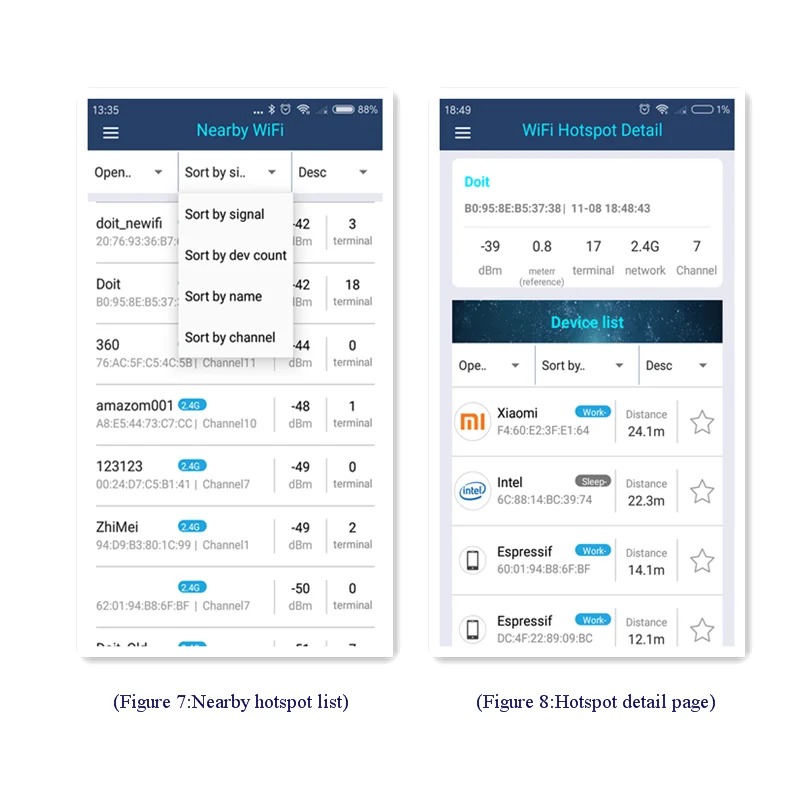
О: Введите рядом модуль горячих точек через домашнюю страницу или главное меню (см. Рис. 7)
A, на этой странице отображается список доступных точек доступа и количество устройств
Которые были подключены к этой точке доступа (требуется терминал),
B, в верхней части списка, вы можете открыть или закрыть функцию сканирования и установить режим сортировки!
B: Нажмите Пункт списка, чтобы войти в подробную страницу точки доступа (см. Рис. 8)
A, на странице с подробным описанием точки доступа вы можете увидеть более подробную информацию об этой точки доступа,
И все устройства, подключенные к этой точке доступа
B, вы можете нажать на звезду, чтобы добавить устройство в избранное
C: Нажмите Пункт списка устройств, он переключится на страницу сведений об устройстве (см. Рис. 10)
5 、 устройства поблизости
О: Введите рядом модуль устройств через домашнюю страницу или главное меню (см. Рис. 9)
A, на этой странице отображается список прилегающих устройств (требуется терминал),
B, в верхней части списка dev, вы можете открыть или закрыть функцию сканирования и установить режим сортировки!
B: нажмите на элемент списка, чтобы войти на страницу деталей устройства (см. Рис. 10)
A, на странице деталей устройства вы можете увидеть информацию об устройстве,
Witch hotspot он подключен к и последние данные связи
B, нажмите на звезду, чтобы Добавить в Избранное
С, вы также можете изменить это устройство.
6 、 Каналы распределения
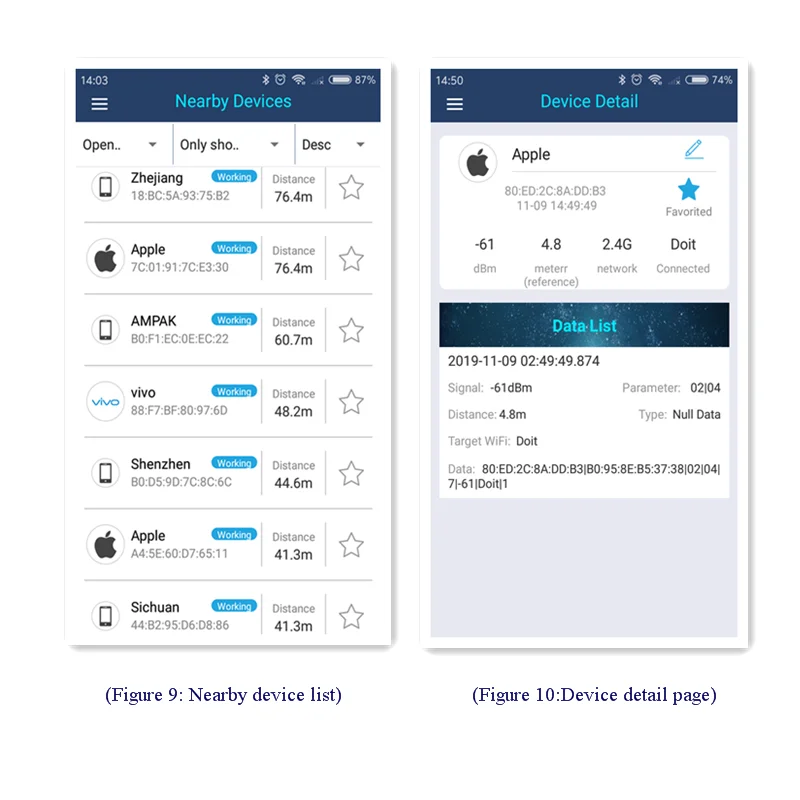
О: Введите кривую канала (см. Рис. 11) или распределение каналов (см. Рис. 12) модуль через домашнюю страницу или главное меню
B: в кривой канала, он показывает, какой канал распределения точки доступа в
И сила сигнала на канале
A, в нижней части кривой, он перечисляет все горячие точки распределены по каналу,
B, нажмите кнопку в правой части верхней панели, чтобы установить режим сортировки;
C: в распределении каналов, показывает использование каждого канала, и ниже
Все горячие точки распределены на этом канале
7 、 поставщиков распределения
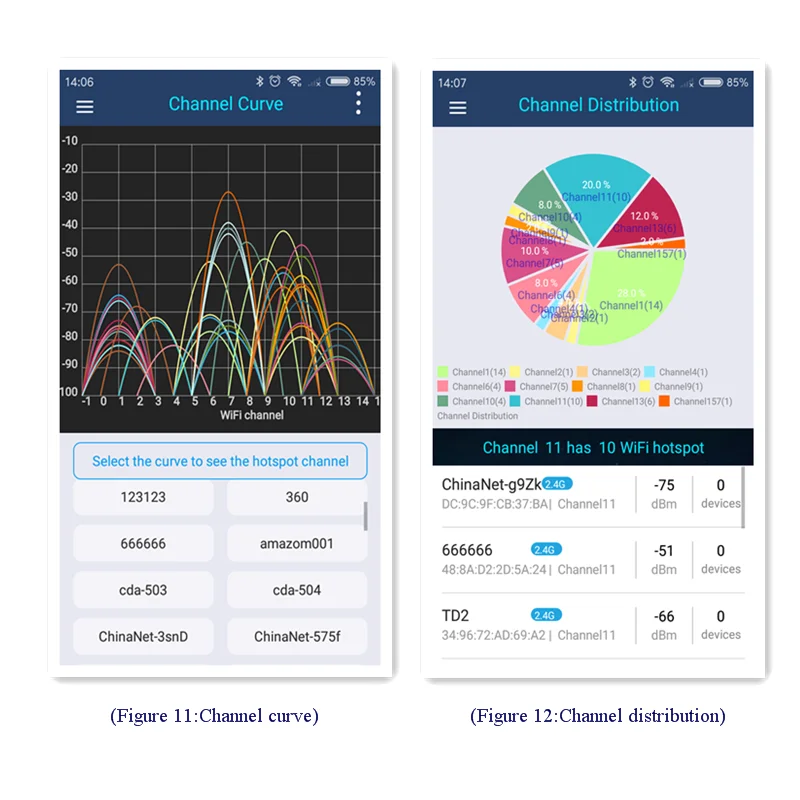
О: Введите поставщиков точек доступа (см. Рисунок 13) или поставщиков точек доступа (см. Рисунок 14) модуль через домашнюю страницу или главное меню
B: модуль распределения данных визуально показывает распределение
И пропорции производителей в горячих точках/терминалах через круговую диаграмму.
C: Выберите поставщика, в нем указаны все горячие точки (устройства), расположенные рядом с круговой таблицей.
D: Нажмите Пункт горячих точек (устройств), это займет вас на странице детализации точки доступа (устройства).
8. Модуль регистрации и загрузки
О: Введите модуль журналов или модуль загрузки журналов через домашнюю страницу или главное меню
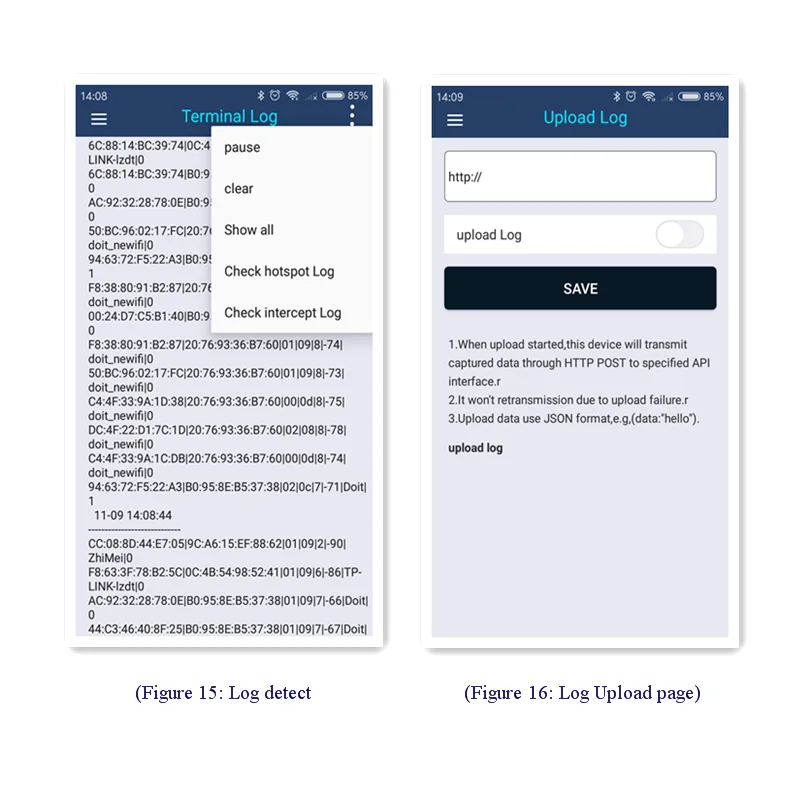
B: когда терминал подключен к телефону, пользователь разрешает приложение считывать данные аппаратного обеспечения, он показывает данные из терминала в реальном времени. (см. Рис. 15)
C: нажмите кнопку в правой части верхней панели, чтобы установить содержимое отображения журналов.
D: если вы хотите Загрузить журнал на удаленный сервер, сделайте это в модуле загрузки
(См. Рис. 16)
9 、 терминал управления
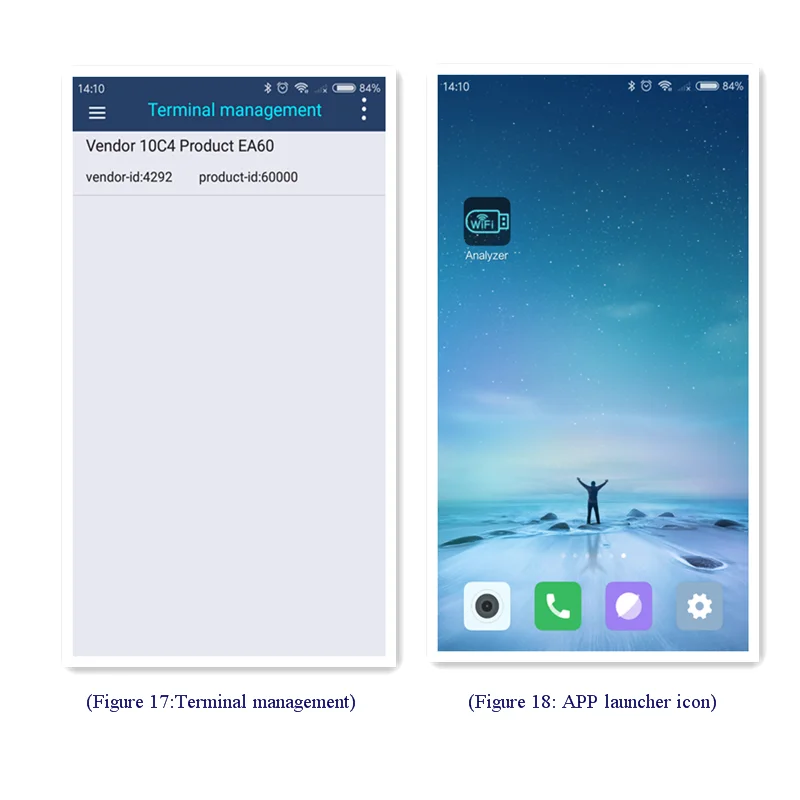
О: Введите модуль управления терминалами через домашнюю страницу или главное меню (см. Рис. 17)
A, он показывает как список терминалов, подключенных к приложении
B, каждый товар, он показывает поставщика устройства, модель продукта и ID.
C, сканирование и обновление информации об устройстве через правую сторону верхней панели.
B: значок приложения, как это на пусковой установке после установки (см. Рис. 18)
10. Отслеживание устройства (аппаратная поддержка)
О: Введите модуль отслеживания устройства через домашнюю страницу или главное меню (см. Рис. 19, 20)
B: эта страница разделена на часть поиска/добавления и часть списка устройства трассировки.
C: Вход 17-bit MAC адрес правильно, а затем нажмите кнопку Поиск или добавить кнопка
(При неправильной настройке всплывет)

D: после ввода правильного MAC-адреса нажмите кнопку поиска.
A, если устройство было обнаружено терминалом (в списке на прилегающих устройствах), будет подан запрос "оконечное устройство обнаружено" (см. Рис. 21).
B, если устройство было добавлено в список отслеживания, Подсказка "устройство отслеживания уже существует" (рис. 22), между тем, это устройство будет помещено в первый столбец (список устройств будет динамически обновляться).
E: Нажмите кнопку Добавить, устройство покажет, что добавить успешно,
Устройство будет добавлено в список трассировки и Сохранено в локальной базе данных

F: Нажмите и удерживайте устройство отслеживания, чтобы отменить отслеживание (см. Рис. 23)
G: Нажмите кнопку настройки в правой части верхней панели, чтобы войти
Страница настроек отслеживания (см. Рис. 24)
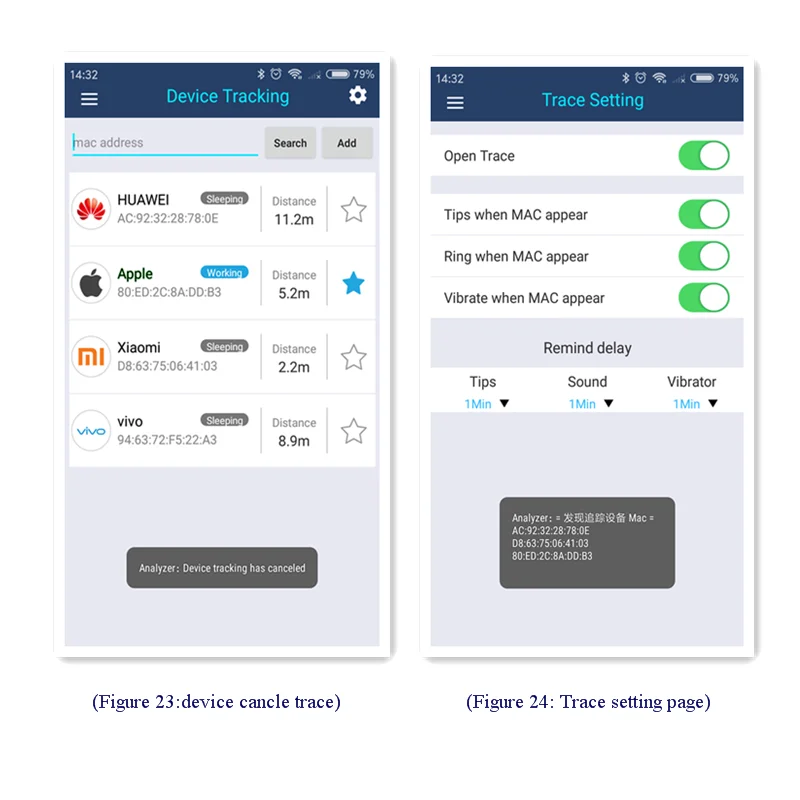
H: нажмите на устройство отслеживания, чтобы войти на страницу отслеживания (см. Рис. 25).
A, если устройство онлайн, оно будет отображать подробные данные,
B, если устройство находится в автономном режиме, он будет отображать данные в автономном режиме
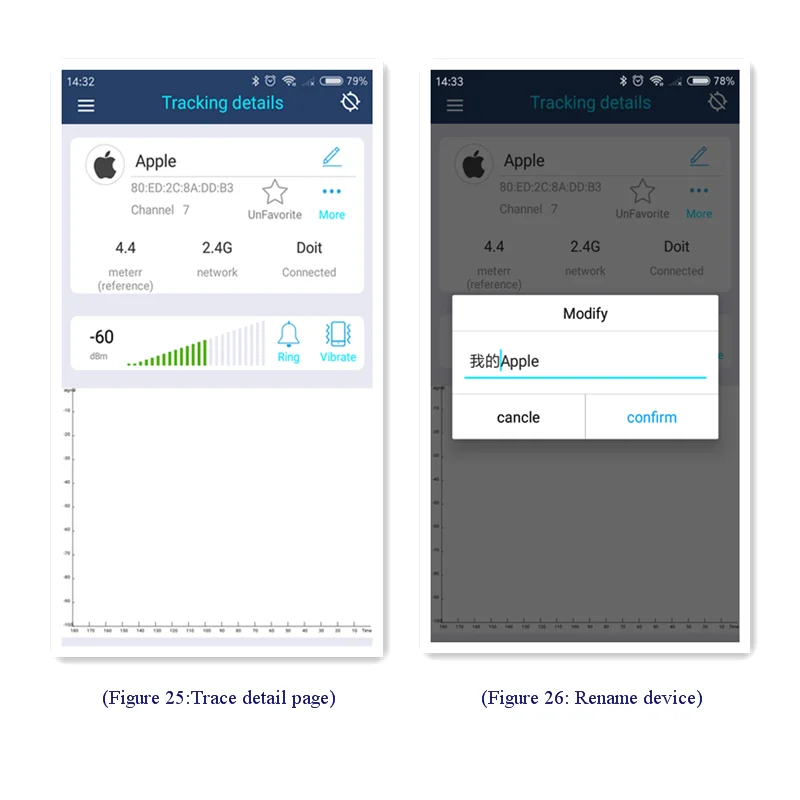
I: нажмите кнопку пера, чтобы изменить название устройства (см. Рис. 26).
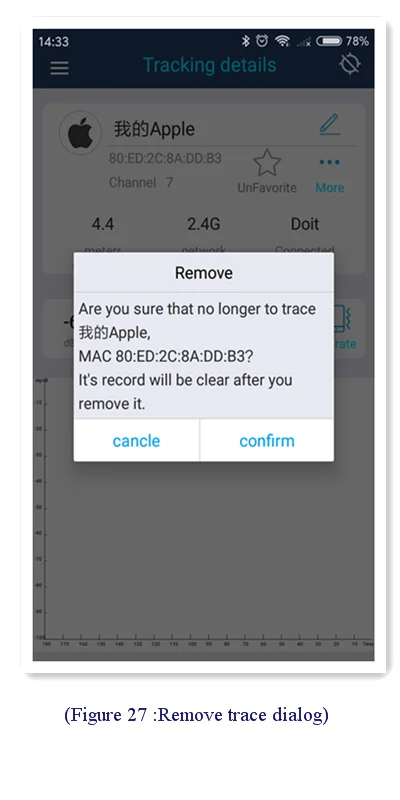
J: нажмите кнопку в правой части верхней панели, чтобы удалить отслеживание,
Для подтверждения появится окно с запросом (см. Рис. 27).
После нажатия подтвердите, он возвратится к списку отслеживающего устройства
Q5: лампа с контактным переключением инструкции
A5:.
Справочные ресурсы:
Http://support.doiting.com/index/getOneArticle?id=119
Характеристики
- Бренд
- SZDoit
- Материал
- Металл
- Зарядного Напряжения
- Other
- Содержание упаковки
- Оригинальная коробка
- Размеры
- Other
- Дистанционное управление
- Нет
- Масштаб
- 1:4
- Гарантия
- Other
- Запасные Части & Аксессуары
- Other
- Тип
- Автомобиль
- Сервомеханизм Дроссельной Заслонки
- Other
- Крутящий Момент
- Other
- Предупреждение
- Other
- Время полёта
- Other
- Питание
- Other
- Состояние сборки
- Готовый к использованию
- Колесная база
- Other
- Сервомеханизм Рулевого Управления
- Other
- Номер модели
- Other
- Форм-фактор
- Машинки
- Особенности
- Дистанционное управление
- Расстояние Дистанционного Управления
- Other
- Каналы управления
- 2 Каналов
Сопутствующие товары